INSTRUÇÕES DE
PREENCHIMENTO DO FORMULÁRIO
Para que o seu laudo seja gerado com perfeição, siga essas simples instruções passo a passo:
1
SEMPRE INSIRA AS RESPECTIVAS
ABREVIAÇÕES EM SUAS IMAGENS
Todas as imagens que farão parte do laudo devem, obrigatoriamente, conter a abreviação do órgão correspondente. Essa identificação é necessária para que a inteligência artificial consiga reconhecer corretamente a qual órgão cada imagem se refere.
Além disso, a abreviação deve ser inserida em local visível e legível na imagem, garantindo que a identificação seja clara e facilmente reconhecida pelo sistema.
EXEMPLOS:
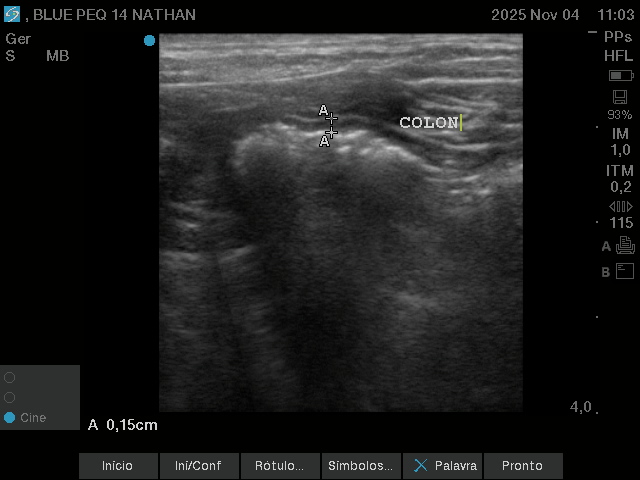
![11.03.06 horas __[0108081]](https://clickreport.com.br/wp-content/uploads/2026/02/11.03.06-horas-__0108081.jpg "11.03.06 horas __[0108081]")
GUIA DAS ABREVIAÇÕES:
RIM DIREITO = RD
RIM ESQUERDO = RE
HEMITORAX DIREITO = HEMIT D
HEMITORAX ESQUERDO = HEMIT E
BEXIGA = BX
BAÇO = BAÇO ou BACO
FÍGADO = FIGADO
ADRENAL DIREITA = ADD
ADRENAL ESQUERDA = ADE
ESTÔMAGO = EST
DUODENO = DUOD
JEJUNO = JEJ
PÂNCREAS = PANC
TESTICULO DIREITO = TESTD
TESTICULO ESQUERDO = TESTE
TESTICULO ECTOPICO = TEST ECT
PRÓSTATA = PRÓSTATA
ÚTERO = ÚTERO ou UTERO
OVÁRIO DIREITO = OVD
OVÁRIO ESQERDO = OVE
CÓLON = COLON
VESÍCULA BILIAR = VD
DUCTO BILIAR = DUCT BIL
TRAQUEIA = TRAQ
TIREOIDE DIREITA = TIRE D
TIREOIDE ESQUERDA = TIREO E
PARATIREOIDE = PARA
LARINGE = LARINGE
ESÔFAGO = ESOF
LINFONODO ILÍACO DIREITO = LINF ILI D
LINFONODO ILÍACO ESQUERDO = LINF ILI E
GLÂNDULA SALIVAR = GLSAL
LÍQUIDO LIVRE = LL
CÁLCULO = CAL
FORMAÇÃO = FORM
CISTO = CIST
URETRA = URETRA
URETRA PROSTÁTICA = URETRA PROST
URETRA PENIANA = URETRA PEN
OSSO PENIANO = OSSO PEN
URETER DIREITO = URET D
URETER ESQUERDO = URET E
REGIÃO UMBILICAL = REG UMBIL
2
MANEIRA CORRETA DE PREENCHER O CAMPO
"OBSERVAÇÕES IMPORTANTES"
O campo “OBSERVAÇÕES IMPORTANTES” deve ser preenchido apenas quando houver alguma anomalia ou informação relevante que o veterinário considere obrigatório constar na descrição do órgão.
Todo conteúdo inserido nesse campo será automaticamente incluído na descrição que aparece logo após a identificação do órgão no laudo.
Para garantir a padronização das informações, o preenchimento deve seguir a seguinte estrutura:
Nome do órgão, seguido de dois pontos (:), e em seguida o texto da observação.
Exemplo:
Vesícula biliar: grau de distensão moderado, parede regular e normoespessa, conteúdo anecogênico/líquido com discreta quantidade de sedimentos hiperecogênicos em suspensão – lama biliar.
3
MANEIRA CORRETA DE PREENCHER O CAMPO
"HIPÓTESE DIAGNÓSTICA"
O campo “HIPÓTESE DIAGNÓSTICA” é de fundamental importância, pois nele devem ser inseridos os diagnósticos sugeridos pelo veterinário com base nos achados do exame.
Todas as informações preenchidas nesse campo serão automaticamente apresentadas no parágrafo “HIPÓTESE DIAGNÓSTICA” do laudo.
Exemplos:
− Nefropatia crônica/Pielectasia
− Gastrite
− Enterocolite
− Hepatomegalia
− Micro cistos prostáticos
4
APRENDA COMO ALTERAR
LOGOTIPO E RODAPÉ
Antes de começar, identifique qual é o seu plano:
PLANO5 → Plano de teste
PLANO200 → Plano de assinatura
PLANO5:
No PLANO5, o documento não vem com logotipo, rodapé nem assinatura automáticos.
Você pode inserir tudo manualmente, de maneira muito simples, seguindo os passos abaixo:
COMO INSERIR O LOGOTIPO
Antes de começar:
Prepare sua imagem do logotipo com estas especificações:
Tamanho: 200×200 pixels
Formato: quadrado
Passo a passo:
Dê duplo clique no cabeçalho do documento.
Clique bem no centro do cabeçalho (é ali que a imagem será inserida).
Clique no menu “Alterar imagem”.
Selecione a imagem do seu logotipo.
Pronto. O logotipo será inserido no local correto.
COMO INSERIR A ASSINATURA
Antes de começar:
Prepare uma imagem da sua assinatura com estas especificações:
Tamanho: 300×150 pixels
Fundo: branco
Passo a passo:
Dê duplo clique no rodapé do documento.
Clique na área onde a assinatura deve aparecer.
Clique em “Alterar imagem”.
Selecione a imagem da assinatura.
COMO ALTERAR AS INFORMAÇÕES DO RODAPÉ
Você deve editar todos os dados que compõe o rodapé:
São eles:
- Assinado por
- CRMV
- Nome da Clínica
- Telefone
- Cidade
Passo a passo:
Dê um duplo clique na região do rodapé.
Edite as informações necessárias diretamente no texto.
Importante
As alterações do rodapé devem ser feitas:
Apenas na primeira página
E na segunda página
As demais páginas serão atualizadas automaticamente.
PLANO200:
No PLANO200 o usuário nos envia o logotipo e os dados da assinatura. Eles já estarão automaticamente inseridos no laudo, o usuário poderá incluir a assinatura, para facilitar ainda mais o seu trabalho, da seguinte forma:
COMO INSERIR A ASSINATURA
Antes de começar:
Prepare um imagem da sua assinatura com estas especificações:
Tamanho: 300×150 pixels
Fundo: branco
Passo a passo:
Dê duplo clique no rodapé do documento.
Clique na área onde a assinatura deve aparecer.
Clique em “Alterar imagem”.
Selecione a imagem da assinatura.